





ಸಿಗ್ನಲ್ ಬೂಸ್ಟರ್ ಅನ್ನು ಇನ್ಸ್ಟಾಲ್ ಮಾಡಿ, ಬೆರಳುಗಳನ್ನು ಅಡ್ಡಲಾಗಿ ಇರಿಸಿ, ನಂತರ ನಿಮ್ಮ ಫೋನ್ ಅನ್ನು ದಿಟ್ಟಿಸಿ ನೋಡುತ್ತಾ - "ಇದು ಏನಾದರೂ ಮಾಡುತ್ತಿದೆಯೇ?" ಎಂದು ಯೋಚಿಸುತ್ತಿದ್ದೀರಾ? ನನಗೆ ಅರ್ಥವಾಯಿತು. 14 ವರ್ಷಗಳ ಕಾಲ ಜನರಿಗೆ ಸ್ಪಾಟಿ ಸಿಗ್ನಲ್ ಅನ್ನು ಸರಿಪಡಿಸಲು ಸಹಾಯ ಮಾಡಿದ ನಂತರ, ಅದು ಕಾರ್ಯನಿರ್ವಹಿಸುತ್ತಿದೆಯೇ ಎಂದು ಪರಿಶೀಲಿಸಲು ತಿಳಿದಿಲ್ಲದ ಕಾರಣ ಲೆಕ್ಕವಿಲ್ಲದಷ್ಟು ಜನರು ದೋಷನಿವಾರಣೆಗೆ ಸಮಯ ವ್ಯರ್ಥ ಮಾಡುವುದನ್ನು ಅಥವಾ ಸಂಪೂರ್ಣವಾಗಿ ಉತ್ತಮ ಬೂಸ್ಟರ್ಗಳನ್ನು ಹಿಂತಿರುಗಿಸುವುದನ್ನು ನಾನು ನೋಡಿದ್ದೇನೆ. ಒಳ್ಳೆಯ ಸುದ್ದಿ? ನಿಮಗೆ ಅಲಂಕಾರಿಕ ತಂತ್ರಜ್ಞಾನ ಪದವಿ ಅಥವಾ ದುಬಾರಿ ಪರಿಕರಗಳು ಅಗತ್ಯವಿಲ್ಲ - ನಿಮ್ಮ ಫೋನ್ ಮತ್ತು 5 ನಿಮಿಷಗಳು ಮಾತ್ರ. ನಾನು ಪ್ರತಿ ಕೆಲಸದಲ್ಲಿ ಬಳಸುವ ಮೂರು ಸರಳ ಪರೀಕ್ಷೆಗಳ ಮೂಲಕ ನಾನು ನಿಮಗೆ ಮಾರ್ಗದರ್ಶನ ನೀಡುತ್ತೇನೆ, ಪರಿಭಾಷೆಯಲ್ಲ, ಕೇವಲ ಪ್ರಾಯೋಗಿಕ ಹಂತಗಳು.
ಮೊದಲಿಗೆ, ಒಂದು ವಿಷಯವನ್ನು ಸ್ಪಷ್ಟಪಡಿಸೋಣ: ಸಿಗ್ನಲ್ ಬೂಸ್ಟರ್ ಮ್ಯಾಜಿಕ್ ಅಲ್ಲ. ಇದು ತೆಗೆದುಕೊಳ್ಳುತ್ತದೆದುರ್ಬಲ, ಬಳಸಬಹುದಾದ ಸಿಗ್ನಲ್ (-85 ರಿಂದ -100 dBm)ಮತ್ತು ಅದನ್ನು ಬಲಪಡಿಸುತ್ತದೆ - ಅದು ಯಾವುದರಿಂದಲೂ ಸಂಕೇತವನ್ನು ರಚಿಸಲು ಸಾಧ್ಯವಿಲ್ಲ. ಆದ್ದರಿಂದ ನೀವು ಪರೀಕ್ಷೆಯನ್ನು ಪ್ರಾರಂಭಿಸುವ ಮೊದಲು, ನೀವು ಸಂಪೂರ್ಣ ಡೆಡ್ ಝೋನ್ನಲ್ಲಿಲ್ಲ ಎಂದು ಖಚಿತಪಡಿಸಿಕೊಳ್ಳಿ.(-110 dBm ಗಿಂತ ಕಡಿಮೆ)ಅತ್ಯುತ್ತಮ ಬೂಸ್ಟರ್ ಕೂಡ ಸಹಾಯ ಮಾಡಲು ಸಾಧ್ಯವಾಗದ ಸ್ಥಳ. ಅರ್ಥವಾಯಿತೇ? ಸರಿ. ಸುಲಭವಾದ ಪರೀಕ್ಷೆಯೊಂದಿಗೆ ಪ್ರಾರಂಭಿಸೋಣ—ನಿಮ್ಮ ಫೋನ್ನ ಸಿಗ್ನಲ್ ಸಾಮರ್ಥ್ಯವನ್ನು dBm ನಲ್ಲಿ ಪರಿಶೀಲಿಸಲಾಗುತ್ತಿದೆ.
ಹೆಚ್ಚಿನ ಜನರು ಸಿಗ್ನಲ್ ಬಾರ್ಗಳನ್ನು ಮಾತ್ರ ನೋಡುತ್ತಾರೆ, ಆದರೆ ಅವು ದಾರಿ ತಪ್ಪಿಸುತ್ತವೆ. ಒಂದು ಫೋನ್ನ 2 ಬಾರ್ಗಳು ಇನ್ನೊಂದಕ್ಕೆ 3 ಆಗಿರಬಹುದು ಮತ್ತು ವಾಹಕಗಳು ಬಾರ್ಗಳನ್ನು ವಿಭಿನ್ನವಾಗಿ ಲೆಕ್ಕ ಹಾಕುತ್ತವೆ.dBm (ಮಿಲಿವ್ಯಾಟ್ಗೆ ಹೋಲಿಸಿದರೆ ಡೆಸಿಬಲ್ಗಳು) ನಿಜವಾದ ಅಳತೆಯಾಗಿದೆ - ಕಡಿಮೆ ಸಂಖ್ಯೆಗಳು ದುರ್ಬಲ ಸಂಕೇತವನ್ನು ಸೂಚಿಸುತ್ತವೆ (ಉದಾ, -90 dBm -100 dBm ಗಿಂತ ಬಲವಾಗಿರುತ್ತದೆ). ಇದನ್ನು ಹೇಗೆ ಪರಿಶೀಲಿಸುವುದು ಎಂಬುದು ಇಲ್ಲಿದೆ: ಐಫೋನ್ಗಳಲ್ಲಿ, ಸೆಟ್ಟಿಂಗ್ಗಳು > ಸೆಲ್ಯುಲಾರ್ > ಸೆಲ್ಯುಲಾರ್ ಡೇಟಾ ಆಯ್ಕೆಗಳು > ಧ್ವನಿ ಮತ್ತು ಡೇಟಾಗೆ ಹೋಗಿ, ನಂತರ 4G ಗೆ ಬದಲಾಯಿಸಿ (ಇದು ಪರೀಕ್ಷೆಗೆ 5G ಹಸ್ತಕ್ಷೇಪವನ್ನು ತಪ್ಪಿಸುತ್ತದೆ). ನಂತರ ಫೋನ್ ಅಪ್ಲಿಕೇಶನ್ ತೆರೆಯಿರಿ, ಡಯಲ್ ಮಾಡಿ3001#12345#, ಮತ್ತು ಕರೆ ಟ್ಯಾಪ್ ಮಾಡಿ—ನೀವು “rsrp0” (ಅದು ನಿಮ್ಮ dBm) ಎಂದು ಲೇಬಲ್ ಮಾಡಲಾದ ಕ್ಷೇತ್ರವನ್ನು ನೋಡುತ್ತೀರಿ. Android ನಲ್ಲಿ, ಸೆಟ್ಟಿಂಗ್ಗಳು > ಫೋನ್ ಬಗ್ಗೆ > ಸ್ಥಿತಿ > ಸಿಗ್ನಲ್ ಸಾಮರ್ಥ್ಯಕ್ಕೆ ಹೋಗಿ (ಅಥವಾ ಉಚಿತ ಅಪ್ಲಿಕೇಶನ್ ಬಳಸಿ ನಂತಹಸೆಲ್ಯುಲಾರ್-ಝಡ್ಅದು ಇಲ್ಲದಿದ್ದರೆ).
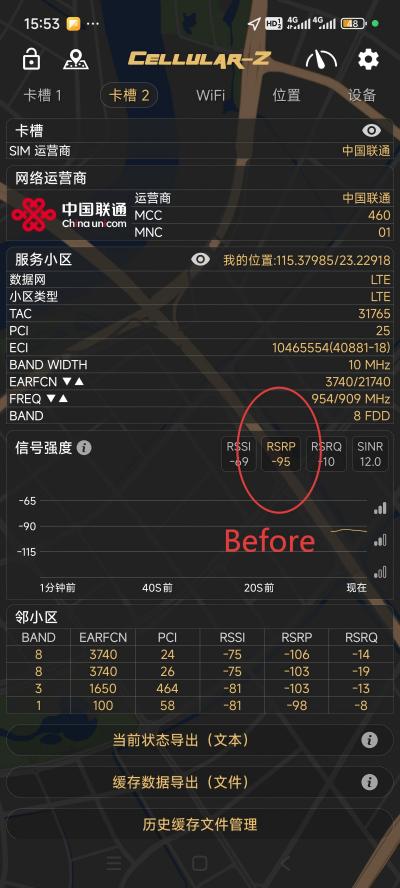
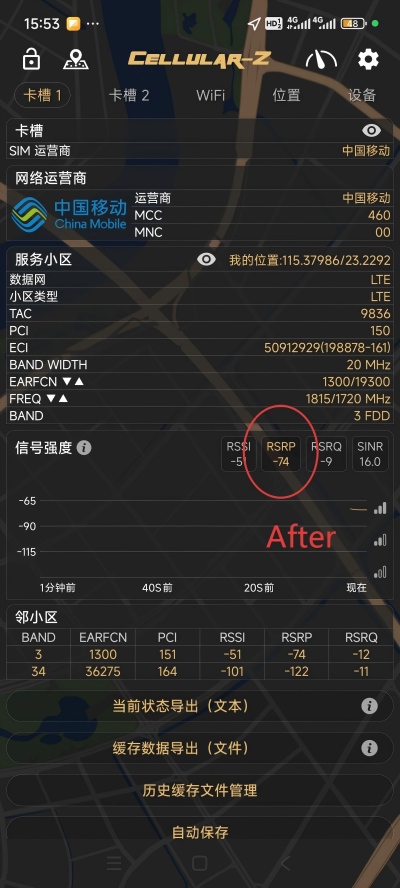
ಮೊಬೈಲ್ ನೆಟ್ವರ್ಕ್ ಸಿಗ್ನಲ್ ಬೂಸ್ಟರ್ ಬಳಸುವ ಮೊದಲು ಮತ್ತು ನಂತರದ ಪರಿಣಾಮಗಳ ಹೋಲಿಕೆ
ಪರೀಕ್ಷೆಬೂಸ್ಟರ್ ಆನ್ ಮಾಡುವ ಮೊದಲು dBm—ನೀವು ಸಾಮಾನ್ಯವಾಗಿ ಸಿಗ್ನಲ್ ಸಮಸ್ಯೆಗಳನ್ನು ಹೊಂದಿರುವ ಸ್ಥಳದಲ್ಲಿ (ನಿಮ್ಮ ನೆಲಮಾಳಿಗೆ ಅಥವಾ ಗೃಹ ಕಚೇರಿಯಂತೆ) ನಿಂತುಕೊಳ್ಳಿ. ಆ ಸಂಖ್ಯೆಯನ್ನು ಬರೆದಿಟ್ಟುಕೊಳ್ಳಿ. ನಂತರ ಬೂಸ್ಟರ್ ಅನ್ನು ಆನ್ ಮಾಡಿ, 2-3 ನಿಮಿಷ ಕಾಯಿರಿ (ಸೆಲ್ ಟವರ್ನೊಂದಿಗೆ ಸಿಂಕ್ ಮಾಡಲು ಸಮಯ ಬೇಕಾಗುತ್ತದೆ), ಮತ್ತು ಅದೇ ಸ್ಥಳವನ್ನು ಮತ್ತೆ ಪರೀಕ್ಷಿಸಿ. dBm 10-20 ಪಾಯಿಂಟ್ಗಳಿಂದ ಸುಧಾರಿಸಿದರೆ (ಉದಾ, -98 dBm ನಿಂದ -82 dBm ಗೆ), ನಿಮ್ಮ ಬೂಸ್ಟರ್ ಕಾರ್ಯನಿರ್ವಹಿಸುತ್ತಿದೆ. ಕಳೆದ ತಿಂಗಳು ನಾನು ಕ್ಲೈಂಟ್ಗಾಗಿ ಇದನ್ನು ಮಾಡಿದ್ದೇನೆ - ಅವಳ ಬಾರ್ಗಳು ಬದಲಾಗದ ಕಾರಣ ಅವಳ ಬೂಸ್ಟರ್ ಮುರಿದುಹೋಗಿದೆ ಎಂದು ಅವಳು ಭಾವಿಸಿದಳು, ಆದರೆ ಅವಳ dBm -102 ರಿಂದ -85 ಕ್ಕೆ ಹೋಯಿತು ಮತ್ತು ಇದ್ದಕ್ಕಿದ್ದಂತೆ ಅವಳ ಕರೆಗಳು ಬೀಳುವುದನ್ನು ನಿಲ್ಲಿಸಿದವು. ಬಾರ್ಗಳು ಸುಳ್ಳು; dBm ಸತ್ಯವನ್ನು ಹೇಳುತ್ತದೆ.
ಎರಡನೇ ಪರೀಕ್ಷೆ: ನಿಜವಾದ ಕರೆ ಮಾಡಿ ಮತ್ತು ಡೇಟಾ ವೇಗವನ್ನು ಪರೀಕ್ಷಿಸಿ. ಪರದೆಯ ಮೇಲಿನ ಸಂಖ್ಯೆಗಳು ಉತ್ತಮವಾಗಿವೆ, ಆದರೆ ನಿಜ ಜೀವನದ ಬಳಕೆಯನ್ನು ಮೀರಿಸುವಂತಹದ್ದು ಯಾವುದೂ ಇಲ್ಲ. ನಿಮ್ಮ ಸಮಸ್ಯೆಯ ಪ್ರದೇಶದಿಂದ ಸ್ನೇಹಿತ ಅಥವಾ ಕುಟುಂಬ ಸದಸ್ಯರನ್ನು ಕರೆದುಕೊಂಡು 5-10 ನಿಮಿಷಗಳ ಕರೆ ಮಾಡಿ. ಬೂಸ್ಟರ್ಗೆ ಮೊದಲು, ನೀವು ಸ್ಥಿರ, ಡ್ರಾಪ್ ಕರೆಗಳನ್ನು ಹೊಂದಿದ್ದರೆ ಅಥವಾ "ಹಲೋ? ನೀವು ನನ್ನನ್ನು ಕೇಳುತ್ತೀರಾ?" ಕ್ಷಣಗಳನ್ನು ಹೊಂದಿದ್ದರೆ, ಕರೆ ಈಗ ಹೇಗೆ ಧ್ವನಿಸುತ್ತದೆ ಎಂಬುದನ್ನು ಗಮನಿಸಿ. ಯಾವುದೇ ಅಡಚಣೆಗಳಿಲ್ಲದೆ ಆಡಿಯೋವನ್ನು ತೆರವುಗೊಳಿಸುವುದೇ? ಅದು ಗೆಲುವು. ಡೇಟಾಕ್ಕಾಗಿ, ಮೊದಲು ಮತ್ತು ನಂತರ ಡೌನ್ಲೋಡ್/ಅಪ್ಲೋಡ್ ವೇಗವನ್ನು ಪರಿಶೀಲಿಸಲು ಸ್ಪೀಡ್ಟೆಸ್ಟ್ನಂತಹ ಉಚಿತ ಅಪ್ಲಿಕೇಶನ್ ಅನ್ನು ಬಳಸಿ. ನಿಮಗೆ ಮಿಂಚಿನ ವೇಗದ ಅಗತ್ಯವಿಲ್ಲ - 0.5 Mbps (ಬ್ರೌಸಿಂಗ್ಗೆ ಬಳಸಲಾಗುವುದಿಲ್ಲ) ನಿಂದ 5 Mbps (ವೀಡಿಯೊಗಳನ್ನು ಸ್ಟ್ರೀಮ್ ಮಾಡಲು ಅಥವಾ ಇಮೇಲ್ಗಳನ್ನು ಕಳುಹಿಸಲು ಸಾಕು) ಗೆ ಜಿಗಿತ ಕೂಡ ಬೂಸ್ಟರ್ ತನ್ನ ಕೆಲಸವನ್ನು ಮಾಡುತ್ತಿದೆ ಎಂದರ್ಥ.

ಸೇಂಟ್ ಪೀಟರ್ಸ್ಬರ್ಗ್ನಲ್ಲಿ ನನ್ನ ಬಳಿ ಒಬ್ಬ ಸಣ್ಣ ವ್ಯವಹಾರದ ಮಾಲೀಕರು ಇದ್ದರು, ಅವರು ತಮ್ಮ ಚೆಕ್ಔಟ್ ಕೌಂಟರ್ಗೆ ಬೂಸ್ಟರ್ ಅನ್ನು ಸ್ಥಾಪಿಸಿದರು - ಮೊದಲು, ಡೇಟಾ ತುಂಬಾ ನಿಧಾನವಾಗಿದ್ದ ಕಾರಣ (0.3 Mbps) ಗ್ರಾಹಕರು ಮೊಬೈಲ್ ಪೇ ಅನ್ನು ಬಳಸಲು ಸಾಧ್ಯವಾಗಲಿಲ್ಲ. ಪರೀಕ್ಷೆಯ ನಂತರ, ಅವರ ವೇಗವು 6 Mbps ಗೆ ಏರಿತು ಮತ್ತು ಅವರು ಮಾರಾಟವನ್ನು ಕಳೆದುಕೊಳ್ಳುವುದನ್ನು ನಿಲ್ಲಿಸಿದರು. ಪ್ರೊ ಸಲಹೆ: ದಿನದ ವಿವಿಧ ಸಮಯಗಳಲ್ಲಿ (ಬೆಳಿಗ್ಗೆ, ಸಂಜೆ ರಶ್ ಅವರ್) ಪರೀಕ್ಷಿಸಿ ಏಕೆಂದರೆ ಸೆಲ್ ಟವರ್ ಟ್ರಾಫಿಕ್ ಫಲಿತಾಂಶಗಳ ಮೇಲೆ ಪರಿಣಾಮ ಬೀರಬಹುದು. ಕರೆಯ ಗುಣಮಟ್ಟ ಮತ್ತು ವೇಗವು ಸ್ಥಿರವಾಗಿದ್ದರೆ, ನಿಮ್ಮ ಬೂಸ್ಟರ್ ಅದು ಮಾಡಬೇಕಾದಂತೆ ಕಾರ್ಯನಿರ್ವಹಿಸುತ್ತಿದೆ.
ಮೂರನೇ ಪರೀಕ್ಷೆ:ಆಂದೋಲನವನ್ನು ಪರಿಶೀಲಿಸಿ (ಬೂಸ್ಟರ್ನ "ಮೂಕ ಶತ್ರು").ನಿಮ್ಮ dBm ಮತ್ತು ಕರೆ ಗುಣಮಟ್ಟ ಚೆನ್ನಾಗಿ ಕಂಡರೂ ಸಹ, ಆಂದೋಲನವು ನಿಮ್ಮ ಬೂಸ್ಟರ್ ಅಸಮರ್ಥವಾಗಿ ಕಾರ್ಯನಿರ್ವಹಿಸುತ್ತಿದೆ ಅಥವಾ ಹಸ್ತಕ್ಷೇಪವನ್ನು ಉಂಟುಮಾಡುತ್ತಿದೆ ಎಂದರ್ಥ. ಆಂದೋಲನವು ಹೊರಾಂಗಣ ಮತ್ತು ಒಳಾಂಗಣ ಆಂಟೆನಾಗಳು ತುಂಬಾ ಹತ್ತಿರದಲ್ಲಿದ್ದಾಗ ಸಂಭವಿಸುತ್ತದೆ - ಸ್ಪೀಕರ್ಗೆ ತುಂಬಾ ಹತ್ತಿರವಿರುವ ಮೈಕ್ರೊಫೋನ್ನಿಂದ ಪ್ರತಿಕ್ರಿಯೆಯಂತೆ ಯೋಚಿಸಿ. ಅದನ್ನು ಹೇಗೆ ಗುರುತಿಸುವುದು? ಕರೆಗಳ ಸಮಯದಲ್ಲಿ ಸ್ಥಿರ ಅಥವಾ ಕ್ರ್ಯಾಕ್ಲಿಂಗ್ ಅನ್ನು ಆಲಿಸಿ, ಅಥವಾ ನಿಮ್ಮ ಸಿಗ್ನಲ್ ಬಾರ್ಗಳು ಹುಚ್ಚುಚ್ಚಾಗಿ ಏರಿಳಿತಗೊಳ್ಳುವುದನ್ನು ವೀಕ್ಷಿಸಿ (1 ಬಾರ್ನಿಂದ 4 ಬಾರ್ಗಳು ಮತ್ತು 10 ಸೆಕೆಂಡುಗಳಲ್ಲಿ ಹಿಂದಕ್ಕೆ). ನೀವು ಬೂಸ್ಟರ್ನ LED ದೀಪಗಳನ್ನು ಸಹ ಪರಿಶೀಲಿಸಬಹುದು - ಹೆಚ್ಚಿನ ಗುಣಮಟ್ಟದ ಮಾದರಿಗಳು "ಆಂದೋಲನ" ಅಥವಾ "ದೋಷ" ಬೆಳಕನ್ನು ಹೊಂದಿದ್ದು ಅದು ಸಮಸ್ಯೆ ಇದ್ದಲ್ಲಿ ಕೆಂಪು ಬಣ್ಣಕ್ಕೆ ತಿರುಗುತ್ತದೆ.
ನೀವು ಆಂದೋಲನವನ್ನು ಗಮನಿಸಿದರೆ, ಭಯಪಡಬೇಡಿ - ಇದನ್ನು ಸಾಮಾನ್ಯವಾಗಿ ಸರಿಪಡಿಸಬಹುದು. ಹೊರಾಂಗಣ ಆಂಟೆನಾವನ್ನು ಒಳಾಂಗಣದಿಂದ ದೂರ ಸರಿಸಿ (ಕನಿಷ್ಠ 10 ಅಡಿಗಳಷ್ಟು ಗುರಿಯಿರಿಸಿ, ಅಥವಾ ಅವುಗಳ ನಡುವೆ ಸಿಗ್ನಲ್ ಅನ್ನು ನಿರ್ಬಂಧಿಸಲು ಗೋಡೆ/ಸೀಲಿಂಗ್ ಬಳಸಿ). ಕಳೆದ ವಾರ ನಾನು ಉಪನಗರಗಳಲ್ಲಿರುವ ಒಂದು ಕುಟುಂಬಕ್ಕೆ ಇದನ್ನು ಸರಿಪಡಿಸಿದೆ - ಅವರು ಎರಡೂ ಆಂಟೆನಾಗಳನ್ನು ಒಂದೇ ಗೋಡೆಯ ಮೇಲೆ, 6 ಅಡಿ ಅಂತರದಲ್ಲಿ ಜೋಡಿಸಿದ್ದರು. ಹೊರಾಂಗಣ ಆಂಟೆನಾವನ್ನು ಛಾವಣಿಗೆ ಸ್ಥಳಾಂತರಿಸುವುದರಿಂದ ಸಮಸ್ಯೆ ತಕ್ಷಣವೇ ಪರಿಹಾರವಾಯಿತು. ಯಾವುದೇ ಉಪಕರಣಗಳಿಲ್ಲ, ತಾಂತ್ರಿಕ ಕೌಶಲ್ಯಗಳಿಲ್ಲ - ಸ್ವಲ್ಪ ಮರುಸ್ಥಾಪನೆ.
ಹಾಗಾಗಿ ಅದು ಇಲ್ಲಿದೆ: ನಿಮಿಷಗಳನ್ನು ತೆಗೆದುಕೊಳ್ಳುವ ಮತ್ತು ನಿಮ್ಮ ಫೋನ್ಗಿಂತ ಹೆಚ್ಚೇನೂ ಅಗತ್ಯವಿಲ್ಲದ ಮೂರು ಸರಳ ಪರೀಕ್ಷೆಗಳು. ವ್ಯತ್ಯಾಸವನ್ನು ನೋಡಲು "ಮೊದಲು ಮತ್ತು ನಂತರ" ಪರೀಕ್ಷಿಸುವುದು ಮುಖ್ಯ - ನಿಮ್ಮ ಸಿಗ್ನಲ್ ಬಾರ್ಗಳು ಗರಿಷ್ಠ ಮಟ್ಟವನ್ನು ತಲುಪಿಲ್ಲ ಎಂಬ ಕಾರಣಕ್ಕಾಗಿ ಬೂಸ್ಟರ್ ಕಾರ್ಯನಿರ್ವಹಿಸುತ್ತಿಲ್ಲ ಎಂದು ಭಾವಿಸಬೇಡಿ. ನೆನಪಿಡಿ, dBm ಅಥವಾ ಕರೆ ಗುಣಮಟ್ಟದಲ್ಲಿ ಸಣ್ಣ ಸುಧಾರಣೆ ಕೂಡ ಅದು ತನ್ನ ಕೆಲಸವನ್ನು ಮಾಡುತ್ತಿದೆ ಎಂದರ್ಥ.
ಪೋಸ್ಟ್ ಸಮಯ: ಜನವರಿ-20-2026